В интернет-магазине «Наш Партнёр» можно собрать заказ для своей точки доставки, посмотреть предыдущие поставки и повторить закупку. В примерах ниже используются учебные данные.
Вход и выбор точки доставки
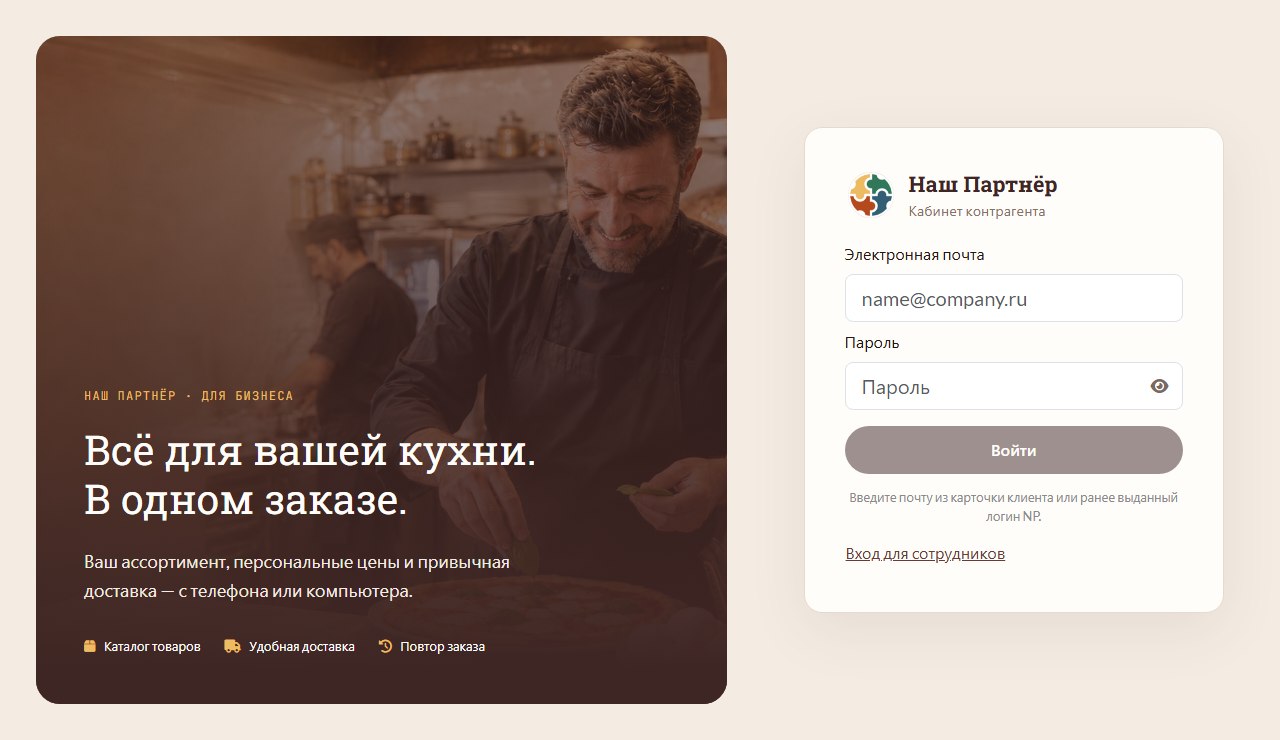
- Откройте интернет-магазин «Наш Партнёр» на компьютере или телефоне.
- Если менеджер отправил приглашение, откройте ссылку из письма и задайте пароль. Ссылка действует один раз в течение 72 часов с момента отправки.
- Для следующих входов используйте почту из карточки клиента. Ранее выданный код NP тоже можно ввести в поле «Электронная почта».
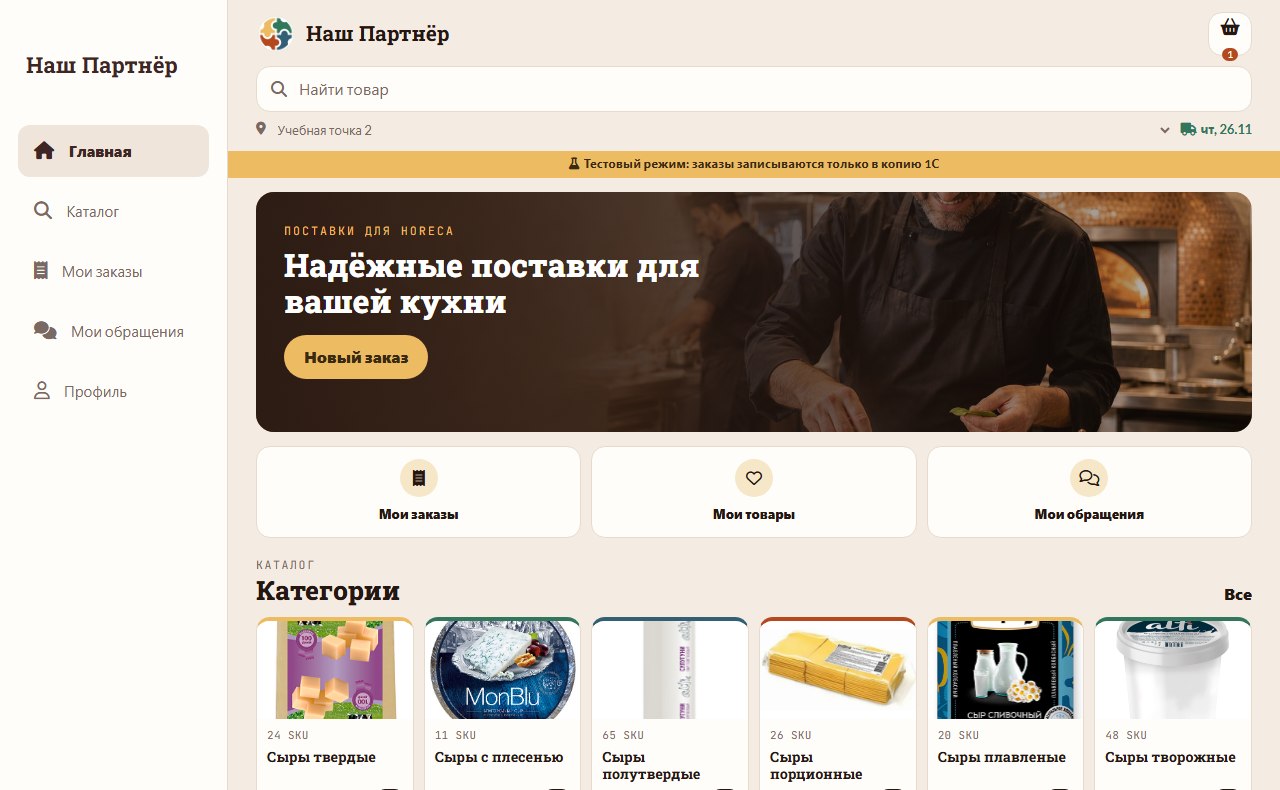
- Если у вашей компании несколько адресов, выберите нужную точку в верхней части витрины. Проверьте адрес перед оформлением.
Поиск товаров и быстрый заказ
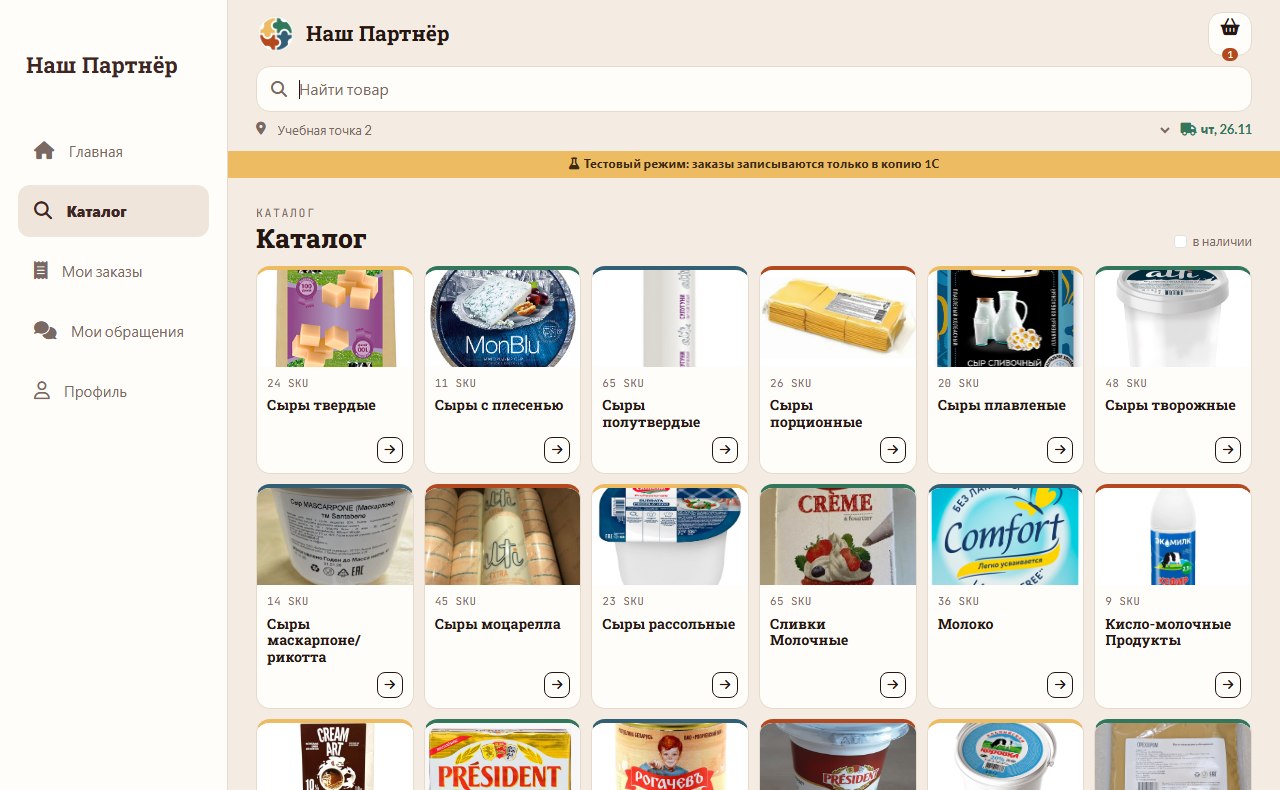
- Откройте категорию на главной или введите название, код либо артикул в поиске. В каталоге можно отфильтровать товары в наличии.
- Откройте карточку, чтобы увидеть цену, единицу измерения, упаковку и фотографию, если она загружена. Количество указывайте в единицах, показанных рядом с ценой. При продаже упаковками учитывайте кратность.
- Нажмите сердечко, чтобы сохранить позицию в «Моих товарах». В разделе «Новый заказ» можно начать с того, что уже заказывали для выбранной точки, или открыть каталог.
Корзина и оформление
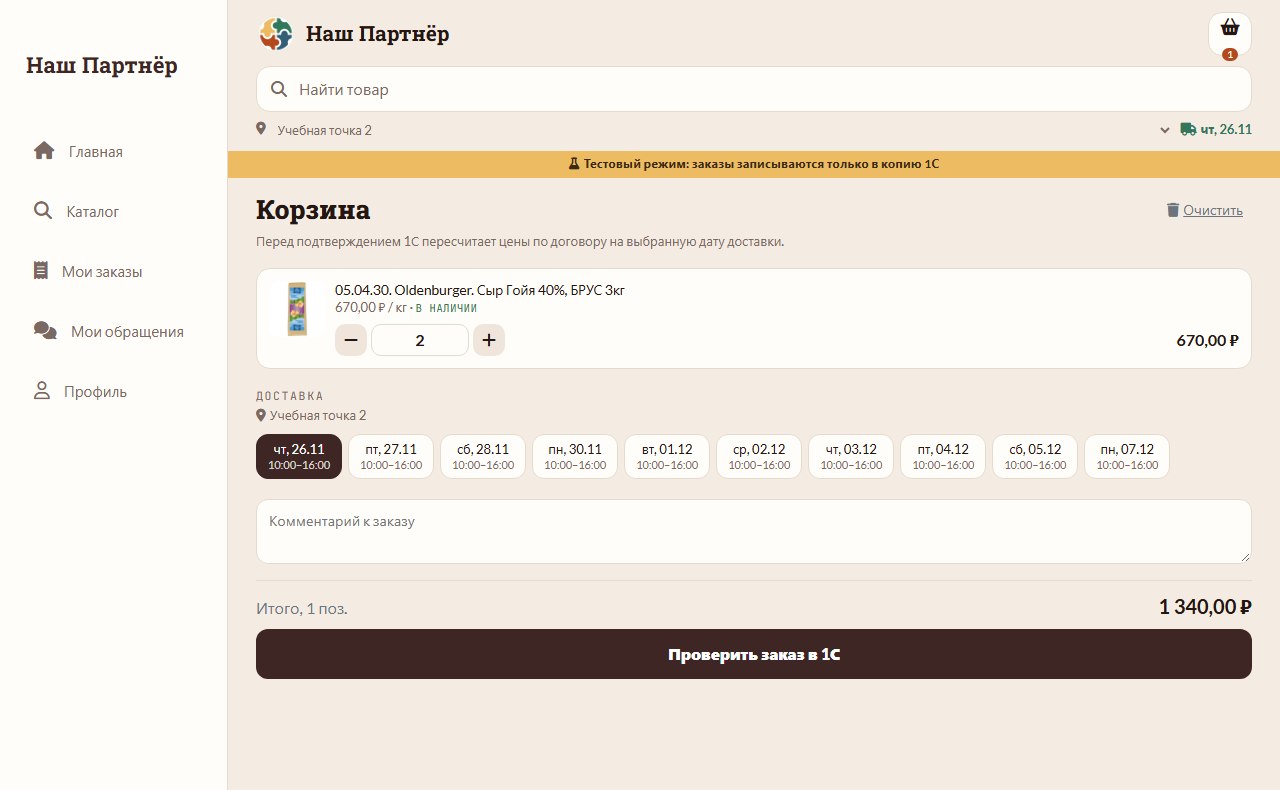
- Откройте корзину. Проверьте товары, количество и сумму. Убедитесь, что выбрана нужная точка доставки.
- Выберите доступную дату и при необходимости добавьте комментарий к заказу.
- В обычном режиме нажмите кнопку оформления и дождитесь сообщения с номером. В тестовом режиме сначала нажмите «Проверить заказ в 1С», проверьте договор, цены и итог, затем нажмите «Подтвердить тестовый заказ».
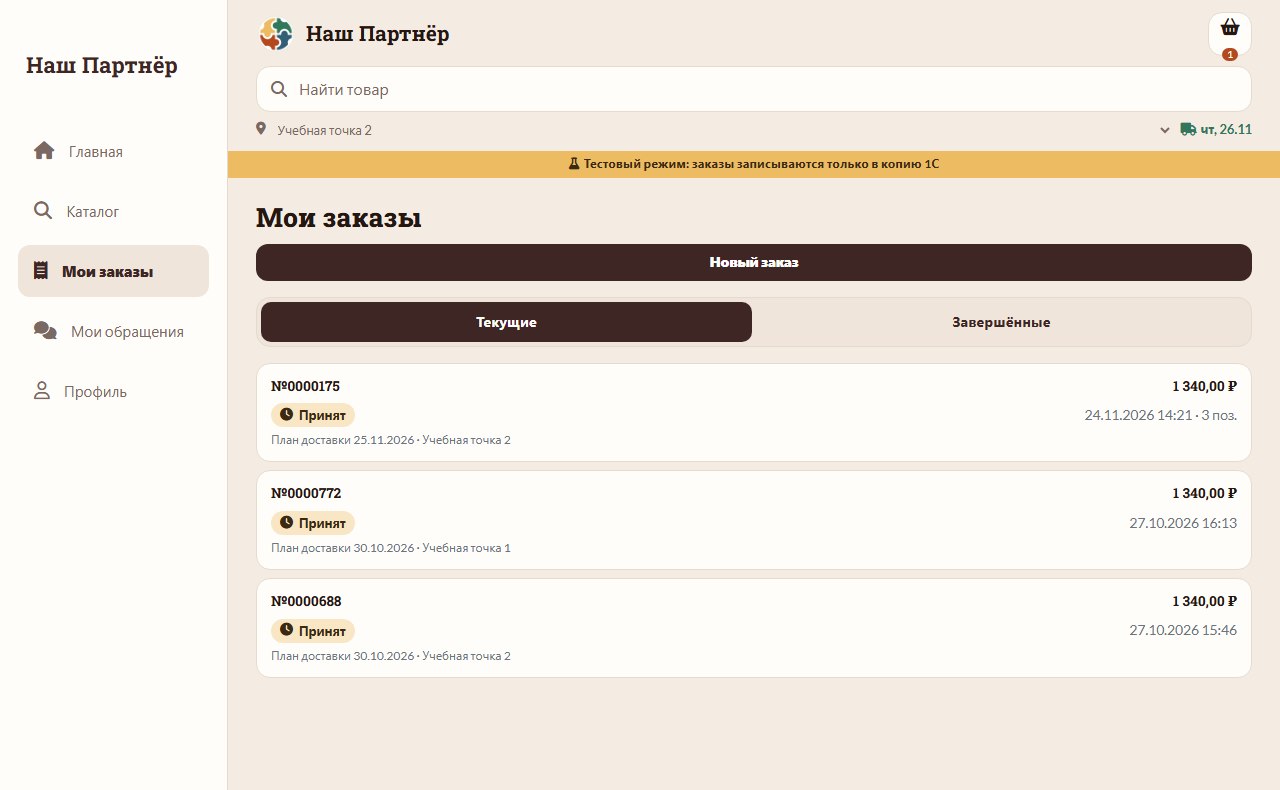
- Найдите заказ в разделе «Мои заказы». Если результат оформления неясен, проверьте этот раздел перед повторной отправкой.
Черновики заказов на будущие даты
Раздел появится после ближайшего обновления магазина.
- Выберите точку доставки, добавьте товары в корзину и при необходимости напишите комментарий.
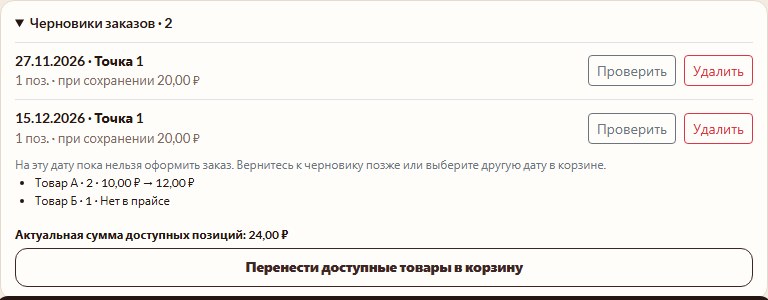
- В корзине откройте «Черновики заказов», укажите плановую дату и нажмите «Сохранить и освободить корзину». Можно выбрать дату, которой ещё нет в списке доступной доставки, и сразу собрать следующую закупку.
- Когда будете готовы заказать, нажмите «Проверить» рядом с нужным черновиком. Магазин покажет изменения цен, недоступные товары и сумму доступных позиций.
- Нажмите «Перенести доступные товары в корзину». Если там уже есть товары, сначала сохраните их отдельным черновиком или освободите корзину. Если на плановую дату ещё нельзя оформить заказ, вернитесь позже или выберите другую дату.
- Проверьте итог корзины и оформите заказ. Сохранённый черновик можно использовать повторно или удалить.
Черновик сохраняет план закупки. Товары при этом не резервируются, а цена уточняется перед оформлением.
История, отгрузка и повтор
- В «Моих заказах» есть вкладки «Текущие» и «Завершённые». Откройте заказ, чтобы посмотреть его статус, дату доставки и состав.
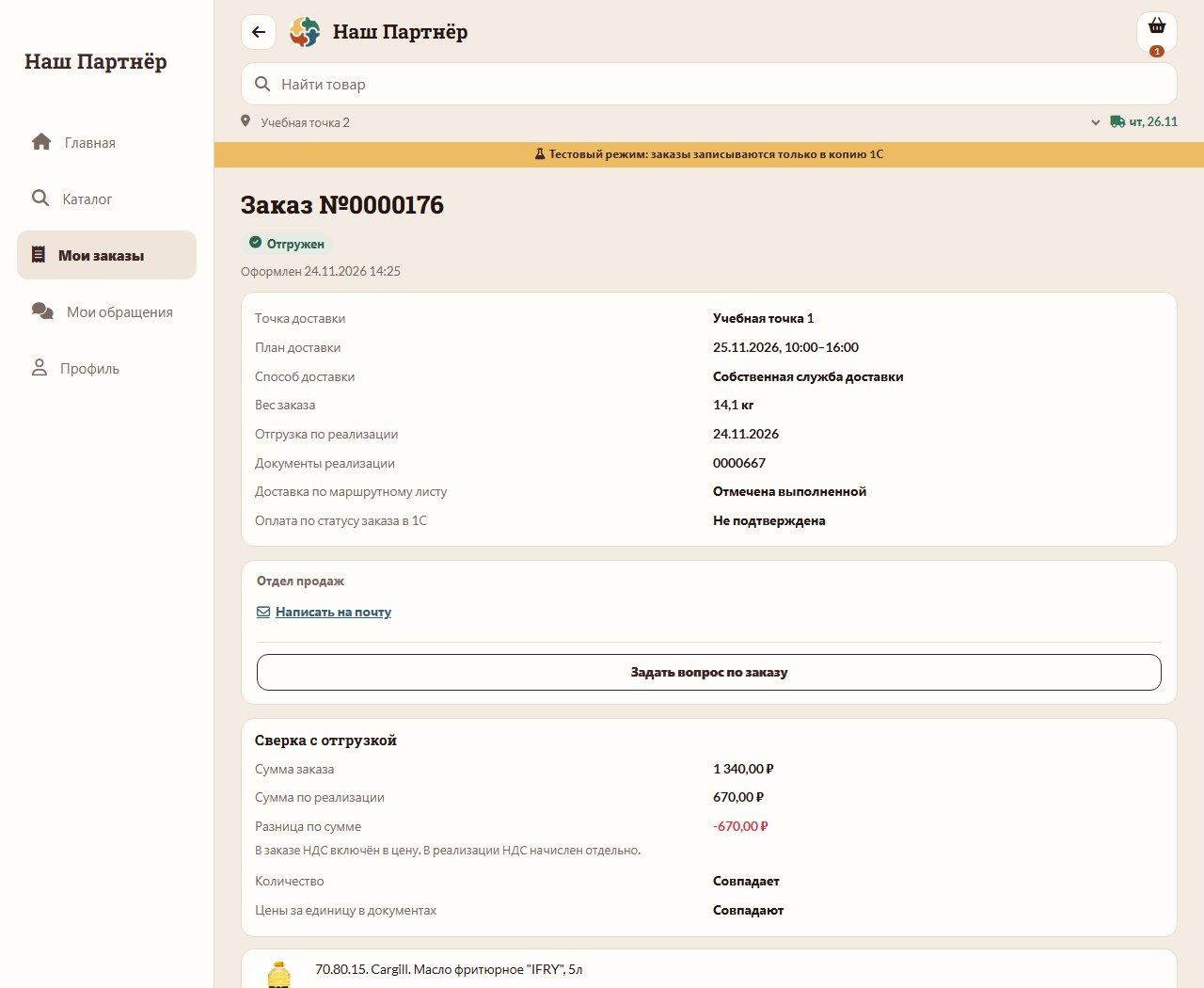
- Если сведения поступили из 1С, в карточке видны вес заказа, фактическая отгрузка, отметка доставки и сверка по позициям, количеству и ценам. В строке оплаты показано состояние, указанное в заказе 1С.
- Кнопка «Повторить заказ» переносит доступные позиции в корзину. Проверьте актуальные цены, количество и дату перед отправкой. Часть товаров из прошлого заказа может стать недоступной.
Связь с магазином
Контакты менеджера или отдела продаж доступны в профиле либо в карточке заказа, если магазин их настроил. Если видна кнопка для вопроса по заказу, отправьте обращение из карточки. Ответ и состояние обращения можно посмотреть в «Моих обращениях». Если приглашение просрочено или нужного адреса нет в списке, обратитесь к менеджеру.