Ваша база 1С работает в облаке SAB, поэтому устанавливать её на компьютер не нужно. Достаточно поставить тонкий клиент 1С и один раз добавить базу в список по её адресу. Вся настройка занимает несколько минут.
1. Адрес базы приходит на почту
Когда база готова, на вашу электронную почту приходит письмо с адресом (ссылкой) базы. Адрес выглядит так:
https://s2.sab2up.ru/bp3c_12345_678_abcdef/
У каждой базы свой адрес. В примерах ниже он вымышленный — подставляйте адрес из своего письма. Если письма нет, проверьте папку «Спам» или напишите в поддержку.
2. Установите тонкий клиент 1С
Скачать клиент можно двумя способами.
-
На нашем сайте — раздел «Загрузки → Тонкий клиент 1С».
Дистрибутивы доступны зарегистрированным пользователям: войдите в личный кабинет и выберите версию
для Windows (архив .rar — распакуйте и запустите
setup.exe) или macOS (образ .dmg). - Самостоятельно с сайта 1С — releases.1c.ru (нужна учётная запись на портале 1С:ИТС): «Технологическая платформа 8.3» → нужная версия → «Тонкий клиент 1С:Предприятия» для вашей системы.
3. Добавьте базу в список
Шаг 1. Запустите 1С и нажмите «Добавить»
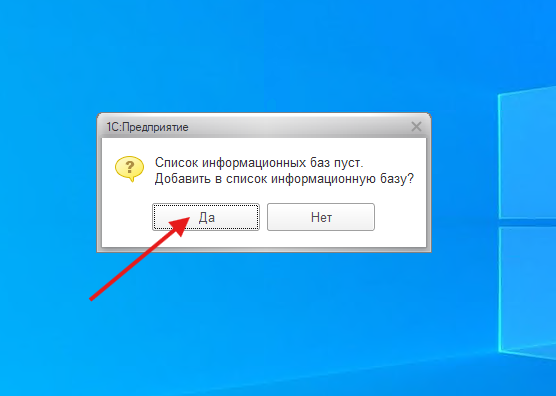
При первом запуске список баз пуст, и 1С сама предложит добавить базу — нажмите «Да».
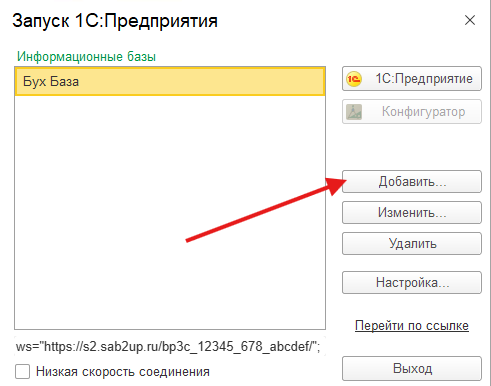
Если в списке уже есть другие базы, нажмите кнопку «Добавить…» в окне «Запуск 1С:Предприятия».
Если 1С спросит, что сделать, выберите «Добавление в список существующей информационной базы» и нажмите «Далее».
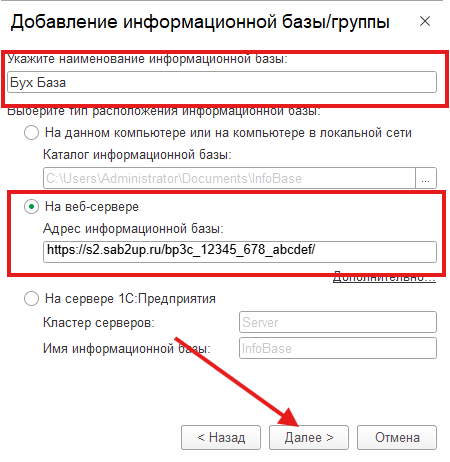
Шаг 2. Укажите название и адрес базы
- В поле «Укажите наименование информационной базы» напишите любое понятное вам имя, например «Бухгалтерия».
- Выберите тип расположения «На веб-сервере».
- В поле «Адрес информационной базы» вставьте адрес из письма целиком, вместе с
https://. - Нажмите «Далее».
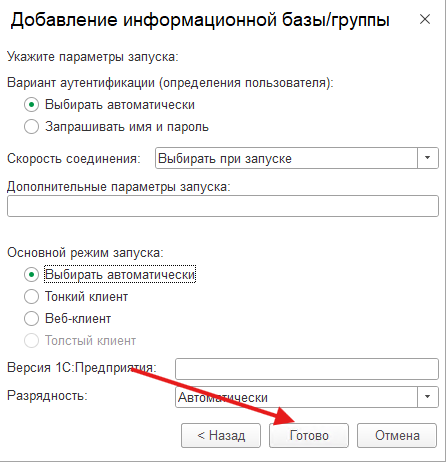
Шаг 3. Параметры запуска — оставьте как есть
На следующей странице ничего менять не нужно: значения «Выбирать автоматически» подходят. Нажмите «Готово».
Шаг 4. Запустите базу
База появилась в списке. Внизу окна виден её адрес — сверьте его с письмом. Выделите базу и нажмите «1С:Предприятие». Введите имя пользователя и пароль, выданные вам для входа в базу.
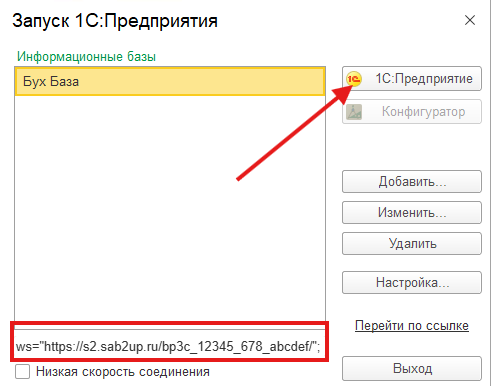
В следующий раз достаточно открыть 1С, выбрать базу в списке и нажать «1С:Предприятие».
Если что-то не получилось
| Что видно | Что сделать |
|---|---|
| Ошибка подключения, «Ошибка HTTP» или «сервер не найден» | Проверьте адрес: он должен начинаться с https://, без пробелов в начале и конце. Проверьте, открывается ли эта ссылка в браузере. |
| Сообщение о несовпадении версии клиента и сервера | Установите тонкий клиент версии 8.3.27.2214 со страницы «Тонкий клиент 1С». |
| Не подходит имя пользователя или пароль | Напишите в поддержку — поможем восстановить доступ. |
Остались вопросы — напишите в техническую поддержку SAB, поможем подключиться.