Модуль представляет собой расширение для конфигурации 1С:Бухгалтерия. Поэтому его установка ничем не отличается от установки любого расширения. С описанием от 1С по расширениям можно ознакомиться здесь https://v8.1c.ru/platforma/rasshireniya/.
Для установки модуля потребуются права администратора системы и монопольный доступ к базе (активных сеансов других пользователей быть не должно).
Возможно два варианта установки модуля:
1) в режиме предприятия;
2) в режиме конфигуратора.
Установка в режиме предприятия
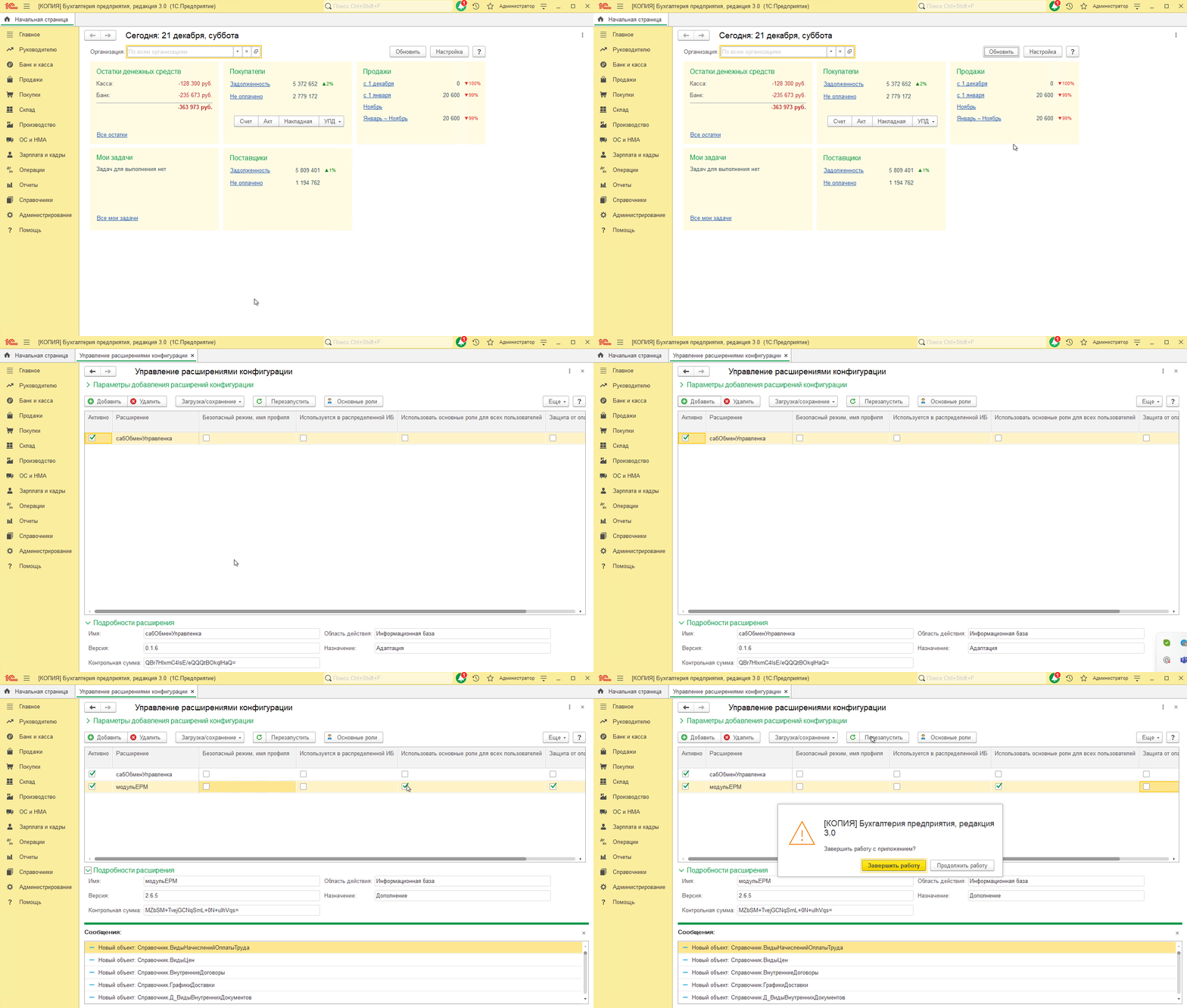
Чтобы установить модуль в режиме предприятия, нужно зайти в базу в обычном режиме (режиме предприятия).
Необходимо проверить доступность пункта меню Все функции или Функции технического специалиста. Для этого в главном меню, которое расположено вверху справа от имени пользователя сеанса нужно выбрать пункт Настройки>Параметры. В открывшемся окне установить галочку "Режим технического специалиста", нажать ОК.
Теперь в главном меню появится пункт "Функции технического специалиста", после выбора которого откроется окно всех объектов конфигурации. В группе Стандартные выбрать Управление расширениями конфигурации. Откроется окно списка расширений.
Для добавления нового расширения нужно нажать Добавить. В окне выбора файла соответственно выбрать файл расширения.
После успешной загрузки модуля, нужно снять галочки Безопасный режим и Защита от опасных действий.
Затем нужно перезапустить 1С, с помощью команды Перезапустить, которая находится в меню окно списка расширений.
Если при установке расширения возникнут ошибки, то можно попробовать снять галочку "Проверять возможность применения при добавлении и загрузке" в группе "Параметры доавления расширений конфигураций" в верхней части формы управления расширениями.
Установка в режиме конфигуратора
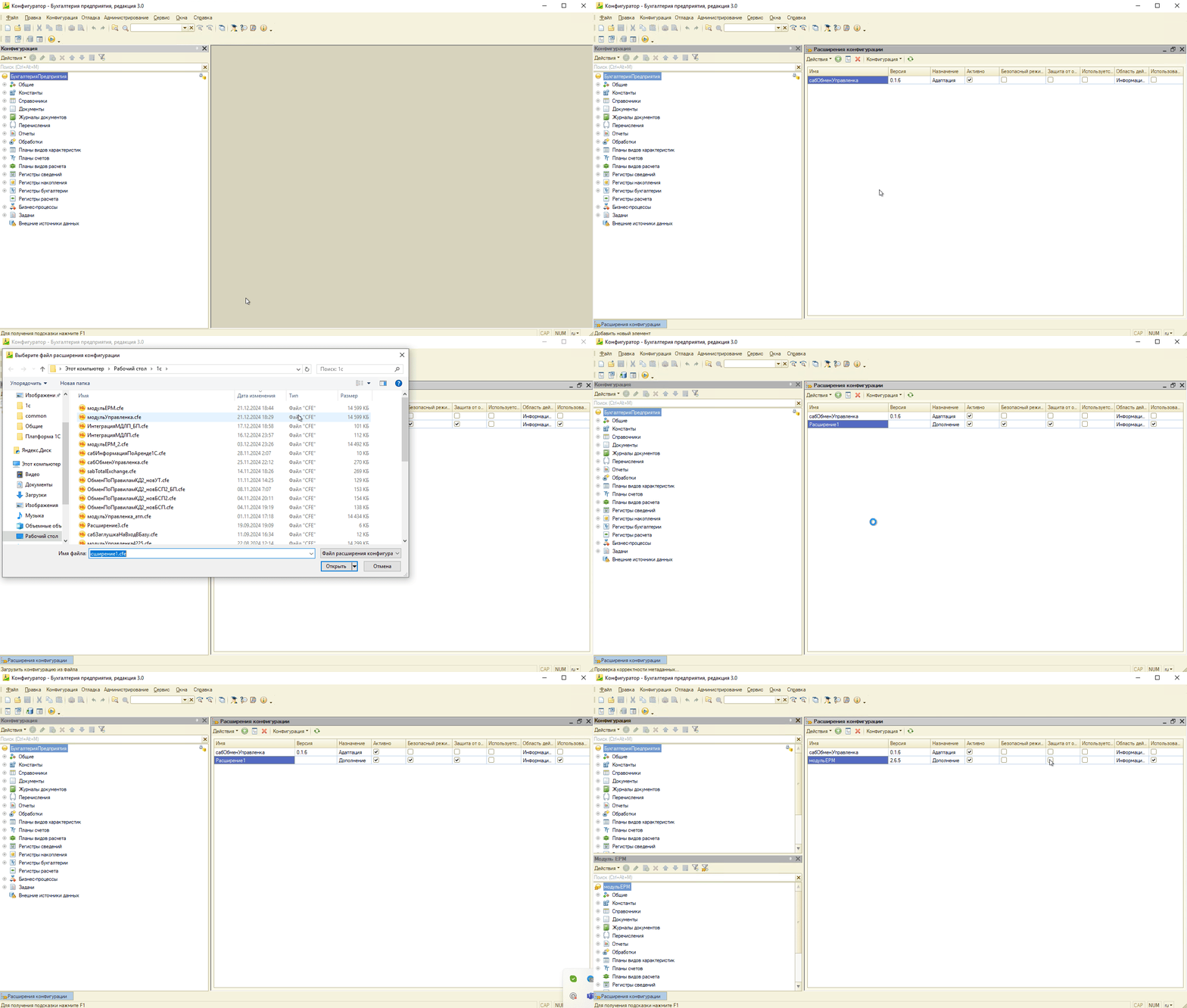
Чтобы установить модуль в режиме конфигуратора, нужно зайти в базу в режиме конфигуратора 1С.
Далее в главном меню выбрать Конфигурация>Расширения конфигурации. Откроется новое окно списка расширений. Для добавления нового расширения нужно нажать Добавить.
В открывшемся окне добавления нового расширения указать произвольные значения имени, синонима и префикса. В назначении выбрать Дополнение и подтвердить добавление расширения.
После того как новое расширение появилось в списке, необходимо выделить его курсором, выбрать в меню окна списка расширений Конфигурация>Загрузить конфигурацию из файла. В окне выбора файла соответственно выбрать файл расширения.
После успешной загрузки модуля, нужно снять галочки Безопасный режим и Защита от опасных действий.
Затем можно запускать 1С в режиме предприятия и переходить к настройке модуля.